Weboberfläche
./bin/ollama-agent ui # Daemon starten + Browser öffnen (http://<api.addr>)Der Daemon liefert eine dunkle Web-UI direkt mit aus (im Binary eingebettet, kein extra Server). Im Browser über „App installieren” wird sie zum Desktop-Fenster (PWA-Manifest liegt bei).
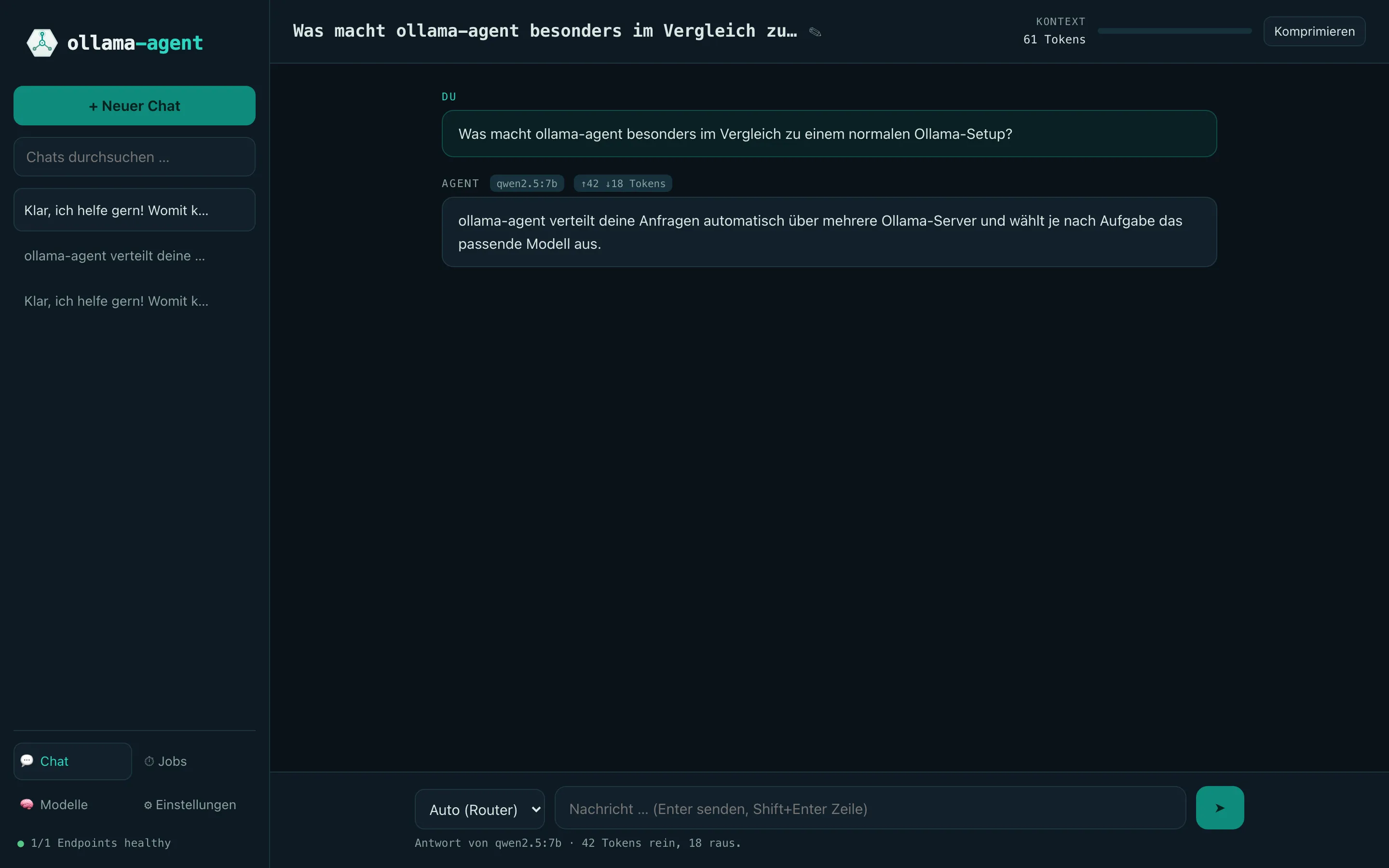
Mehrere Sitzungen, automatisch benannt (erst Kurzfassung der ersten Frage, dann betitelt ein kleines Modell den Chat asynchron), umbenennbar (✎), löschbar, durchsuchbar (Titel und Inhalte). Jede Antwort zeigt Modell und Token-Verbrauch (↑ rein / ↓ raus); oben ein Kontext-Meter mit Füllstand des Modellfensters und einem Komprimieren-Knopf, der den Verlauf per LLM-Zusammenfassung verkürzt. Sitzungen sind persistent (state_dir/sessions/).
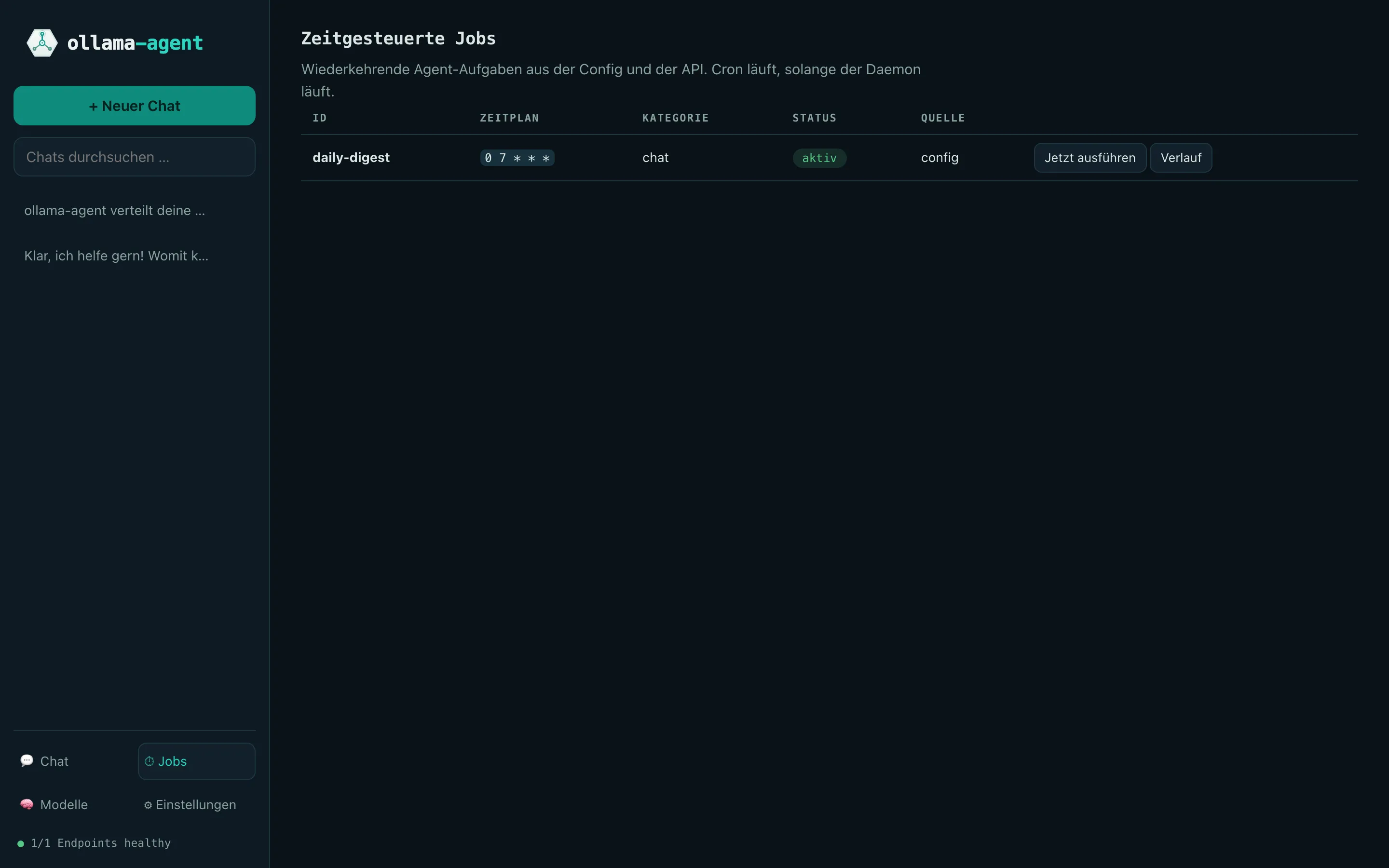
Alle zeitgesteuerten Jobs mit Zeitplan/Status, „Jetzt ausführen” und Verlauf. Die Spalte „Quelle” zeigt, ob ein Job aus der config.json (config) oder per API (api) angelegt wurde.
Modelle
Abschnitt betitelt „Modelle“Endpoint-Status, die komplette Fähigkeits-Matrix (inkl. Tiefentest-Scores und „läuft auf GPU/CPU”), Benchmark-Start direkt aus der UI (alle, fehlende oder einzelne Modelle; Fortschritt live) und der Ollama-Tuning-Ratgeber. Ohne Benchmark-Daten erscheint oben ein Hinweis-Banner mit Start-Knopf — wie hier, auf einer frisch eingerichteten Instanz ohne Testlauf:
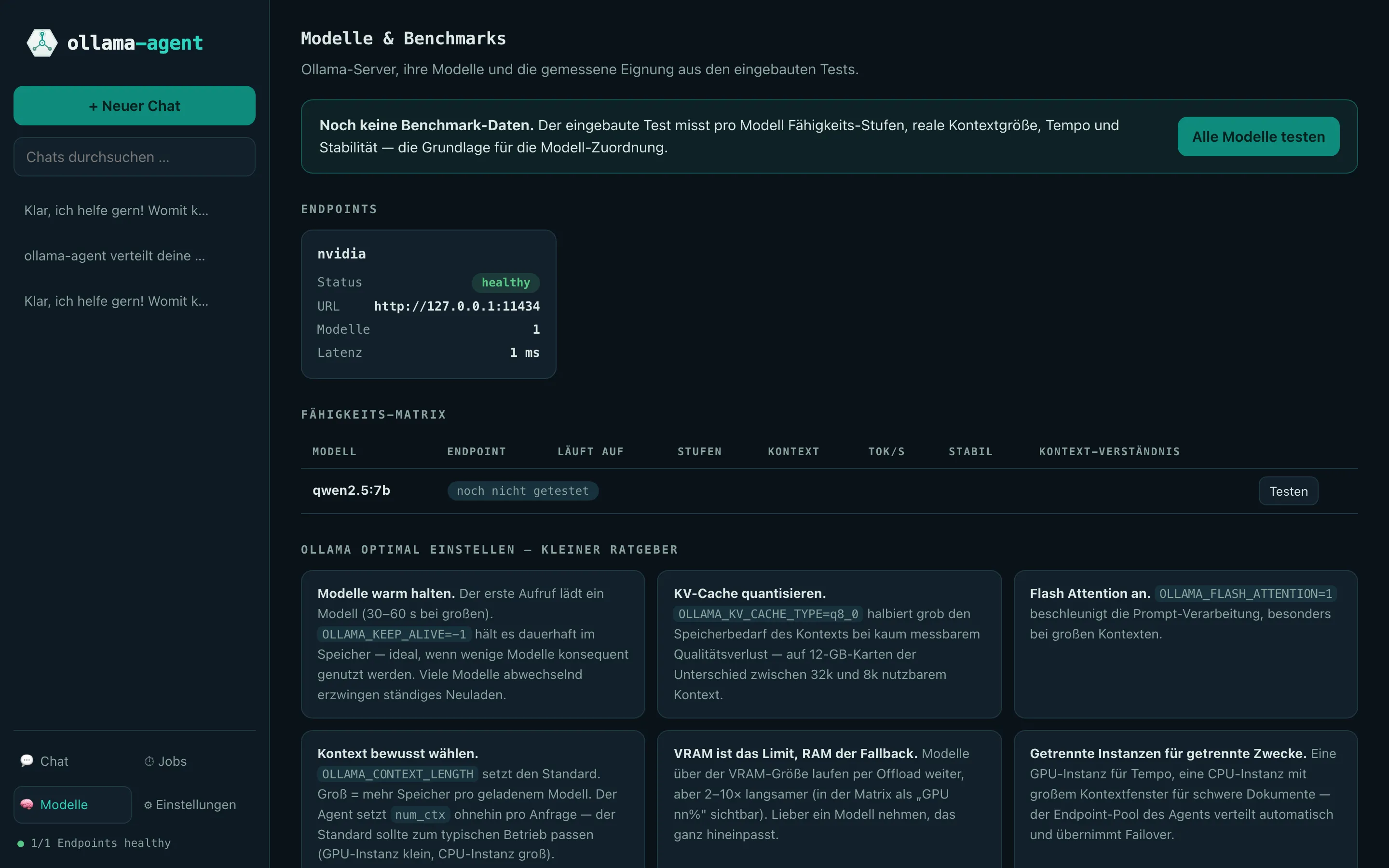
Nach einem Testlauf (siehe Modelle testen) füllt sich die Matrix pro Modell mit Stufen, Kontextgröße, Tok/s, Stabilität und Kontext-Verständnis-Score.
Einstellungen
Abschnitt betitelt „Einstellungen“Task→Modell-Zuordnung, aktive Konfiguration (maskiert), Sprachfunktionen (siehe unten) und Feld fürs API-Token, falls der Daemon mit auth_token läuft.
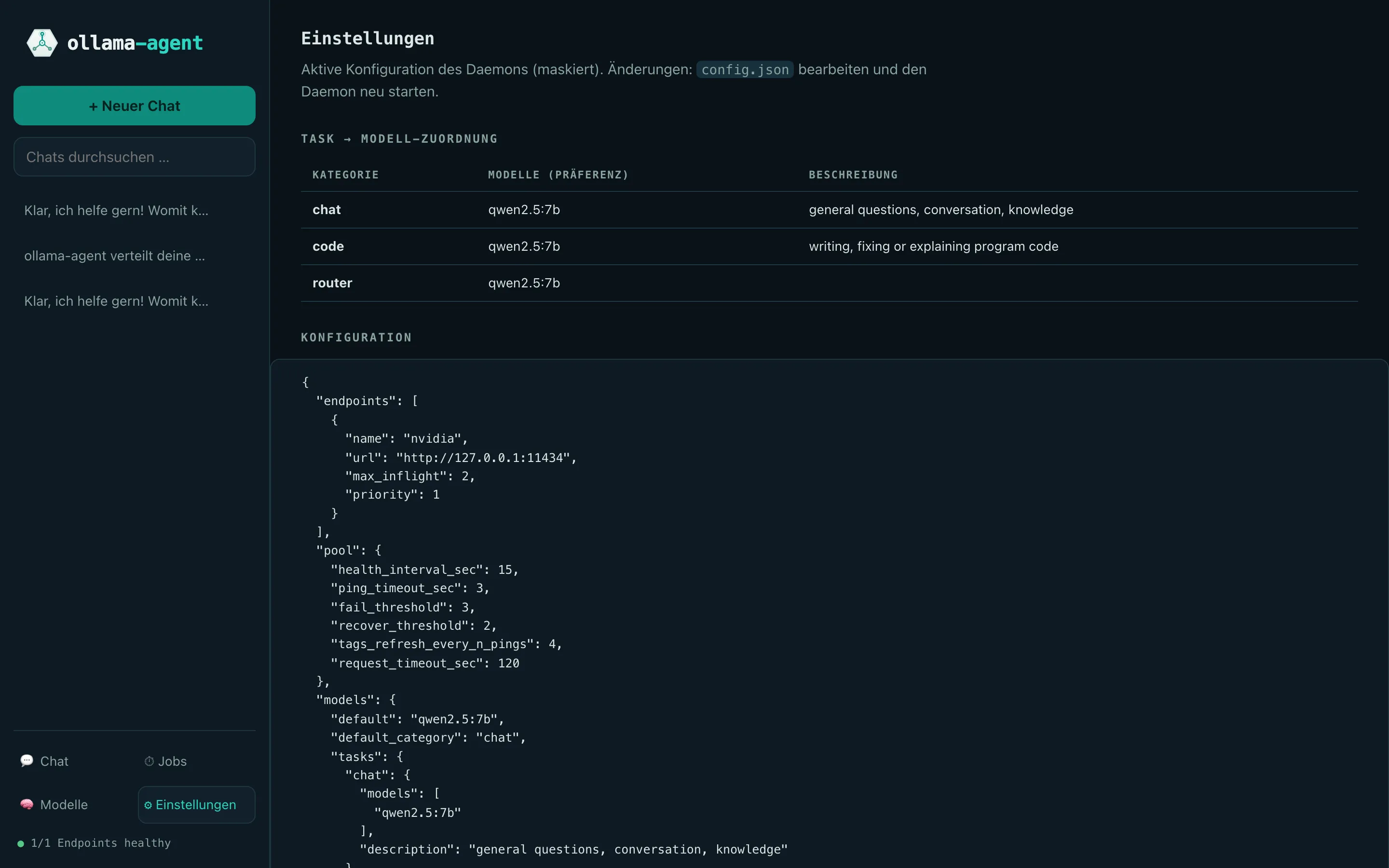
Vorlesen & Spracheingabe (Google)
Abschnitt betitelt „Vorlesen & Spracheingabe (Google)“Unter Einstellungen → Sprache einen Google-Cloud-API-Key hinterlegen. Der Key wird beim Speichern zuerst gegen Google getestet — schlägt der Test fehl, wird nichts gespeichert und die Fehlermeldung von Google direkt angezeigt (z. B. „API nicht aktiviert”). Erst nach erfolgreichem Test erscheinen in der UI:
- ein 🔊 Vorlesen-Knopf unter jeder Antwort des Agents (nochmal klicken stoppt),
- ein 🎤 Mikrofon neben dem Eingabefeld: aufnehmen, nochmal tippen zum Beenden, der erkannte Text landet im Eingabefeld.
Sprache und Stimme sind wählbar (die Stimmenliste kommt live von Google, „Stimme anhören” spielt eine Probe). Im Google-Cloud-Projekt müssen Cloud Text-to-Speech API und Cloud Speech-to-Text API aktiviert und für den Key freigegeben sein.
Zur Sicherheit: Der Key liegt ausschließlich auf dem Server (state_dir/speech.json, Dateirechte 0600) und wird nie an den Browser ausgeliefert — die UI schickt Text bzw. Aufnahme an den Daemon, der mit Google spricht. Datenschutz: Beim Vorlesen geht der Nachrichtentext, bei der Spracheingabe die Audioaufnahme an Google. Ohne Key bleibt alles lokal; „Key entfernen” blendet beide Funktionen wieder aus.
Die Mikrofonaufnahme benötigt vom Browser aus
localhostoder HTTPS — bei Zugriff über eine nackte IP im LAN blockieren Browser den Mikrofonzugriff.