
Server & Monitoring
LCM erfasst für jeden angebundenen Server regelmäßig den Ist-Zustand und verdichtet ihn zu einem Ampel-Status. Der Kontakt läuft über kurzlebige SSH-Verbindungen; die verwalteten Server brauchen keinen Agent.
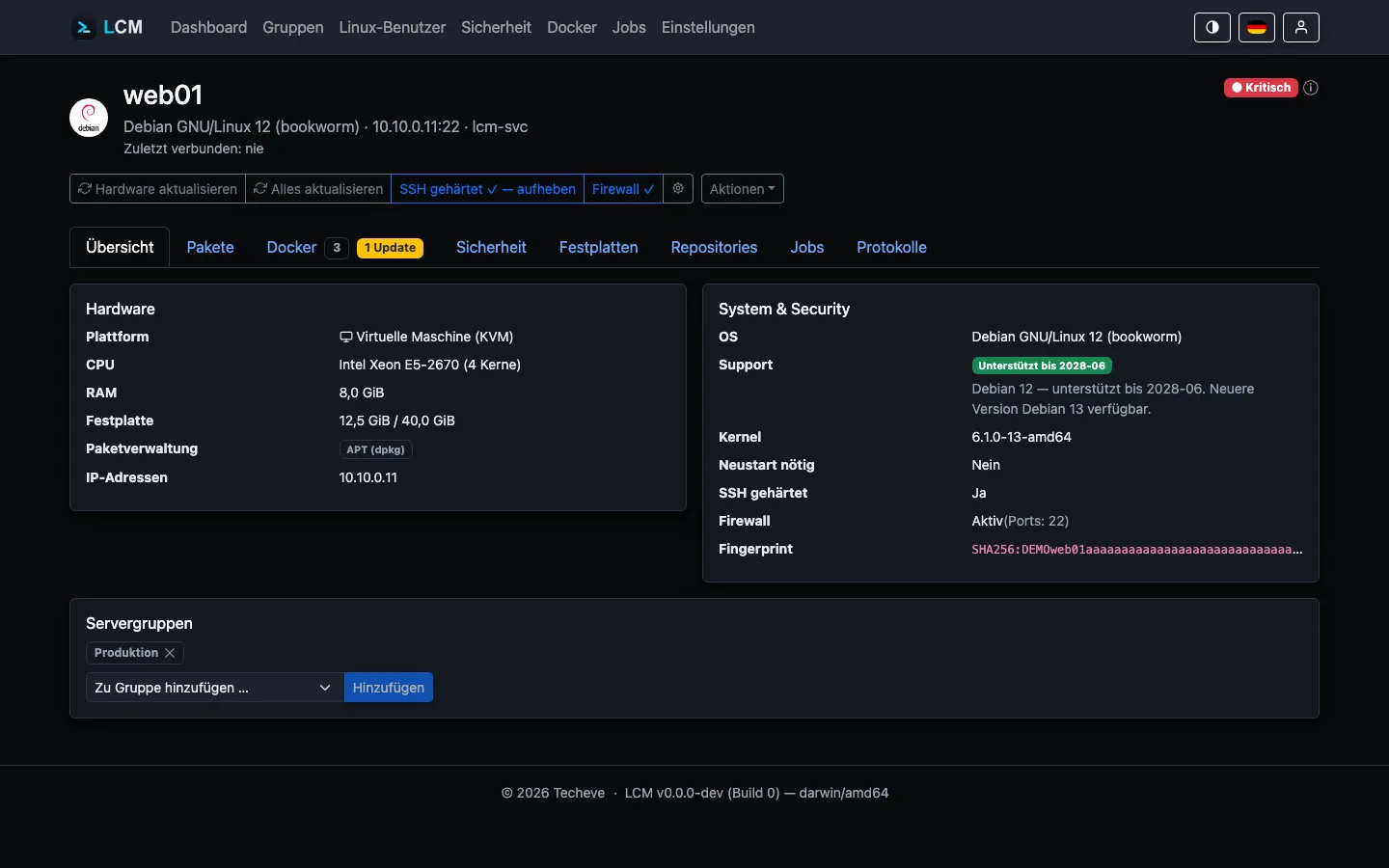
Was erfasst wird
Abschnitt betitelt „Was erfasst wird“-
Betriebssystem & Plattform - Distribution, Version, Kernel, Virtualisierung (Bare-Metal, VM, LXC) und OS-Support-Status (Ubuntu, Debian sowie die RHEL-Familie: Red Hat Enterprise Linux, Rocky Linux, AlmaLinux, CentOS Stream).
-
Hardware - CPU-Modell/Kerne, RAM, Festplatte, IP-Adressen.
-
Schlüsselaustausch - das bei der SSH-Verbindung ausgehandelte Verfahren. Steht dort
mlkem…odersntrup…, ist die Verbindung quantensicher; beicurve25519oderecdh-…ist sie es nicht. Das ist kein Mangel von heute - die Verbindung ist sicher -, aber wer den Verkehr jetzt mitschneidet, könnte ihn später mit einem Quantenrechner lesen. Abhilfe ist ein Upgrade der Gegenstelle auf OpenSSH 9.9 oder neuer; LCM handelt dann von selbst ML-KEM aus. Auf Agent-Servern (MQTT statt SSH) entfällt die Angabe. -
Hostname - der Name, unter dem sich das System selbst kennt (
hostnamectl, sonst/etc/hostname). Er steht neben dem Anzeigenamen, wenn beide voneinander abweichen - wer einen Server über eine IP eingetragen hat, sieht so, um welche Maschine es sich handelt. Bewusst ohnehostname -f: Das schlägt im DNS nach und hängt ausgerechnet dort, wo das Netz klemmt. -
Festplatten/Volumes - alle eingehängten Dateisysteme (durchgereichte Speicher-Volumes, nicht physische Platten) mit Belegung; das Root-Volume
/bleibt maßgeblich für Ampel und Prognose. -
Neustart erforderlich - LCM erkennt, wenn der Server einen Neustart anfordert (z. B. nach Kernel-Update, wie Ubuntus Login-Hinweis).
-
Pakete - installierte Pakete inkl. verfügbarer Updates; getrennt nach Paketverwaltung (apt/dpkg, dnf/yum/RPM, zypper, pacman, apk) und Snap.
-
Repositories - hinterlegte Paketquellen samt Sicherheitsbewertung (HTTPS, signiert). Der pflegbare Katalog bekannter Paketquellen (Einstellungen → Repositories) ist je Eintrag einer Paketverwaltung zugeordnet und wird nur auf passenden Servern angeboten; die APT-Cache-Anbindung (apt-cacher-ng) gilt ausschließlich für apt-Systeme.
Unverschlüsselte Quellen lassen sich mit einer Schaltfläche geschlossen auf https umstellen; schlägt
apt-get updatedanach fehl, rollt LCM die Änderung zurück. Die Umstellung ist umkehrbar: LCM hebt die Sicherungskopien der Quellen-Dateien unter/var/backups/lcm-apt-httpsauf und weiß dadurch später noch, welche Quelle vorher http war. Die Rückstellung betrifft nur diese - eine Fremdquelle, die von sich aus https spricht, bleibt unangetastet. Auf Servern, die vor LCM 1.27 umgestellt wurden, gibt es kein solches Protokoll mehr; dort bietet LCM die Spiegel der Distribution (*.debian.org,*.ubuntu.com,*.raspberrypi.org) zur Rückstellung an. Welche Quellen betroffen sind, zeigt die Bestätigung vor dem Ausführen. -
Docker - Container (inkl. Compose-Projekten) und Images, siehe Docker-Monitoring.
-
Anwendungen - Software, die nicht über die Paketverwaltung installiert wurde (AdGuard Home, Nextcloud, mailcow …), samt der laufenden Dienste, die zu keinem Paket gehören, siehe Anwendungen.
Ampel-Status & Insights
Abschnitt betitelt „Ampel-Status & Insights“Jeder Server hat einen Status 🟢 Sehr gut (sattes Grün), 🟢 OK (helles Grün), 🟡 (Warnung) oder 🔴 (Kritisch). Der Status ergibt sich aus mehreren Signalen - u. a. Erreichbarkeit, CVE-Funden (kritisch → rot, hoch → gelb), überfälligen Updates, knappem Speicher, angefordertem Neustart und OS-Support. Über das ⓘ am Status öffnet sich ein Popover, das die konkreten Gründe („Insights“) auflistet - du musst nie raten, warum ein Server nicht grün ist.
Red Hat: Registrierung zählt mit
Abschnitt betitelt „Red Hat: Registrierung zählt mit“Auf Systemen mit subscription-manager liest LCM den Registrierungsstand mit.
Der Grund ist ein Trugschluss, der sonst unbemerkt bliebe: Ein nicht
registriertes RHEL bekommt keine Paketquellen. dnf findet dort nichts -
nicht, weil alles aktuell wäre, sondern weil niemand nachschauen konnte. Ohne
diesen Befund stünde so ein Server mit „0 überfällige Updates” da und sähe
damit besser aus als ein gepflegter, der ehrlich drei offene Updates meldet.
Gemeldet wird deshalb 🟡, wenn das System nicht registriert ist oder seine
Registrierung keine ausreichende Berechtigung trägt. „Disabled” gilt als in
Ordnung - bei Simple Content Access prüft Red Hat keine Berechtigungen mehr,
und das ist der Regelfall. Rocky, AlmaLinux und CentOS kennen
subscription-manager nicht; dort entfällt der Befund.
Ein Betriebssystem außerhalb des Supports (End-of-Life) oder in weniger als einem Monat vor dem Support-Ende setzt den Server auf 🔴 Kritisch (siehe Sicherheit & CVE-Scans).
Sehr gut erreicht ein Server nur makellos: keine einzige bekannte CVE (auch keine niedrigen), SSH-Härtung aktiv und Firewall (ufw) aktiv - Proxmox-Systeme bringen ihre eigene Firewall mit und zählen als abgedeckt. OK erlaubt einzelne CVEs geringer Schwere, solange alle Updates (einschließlich Security-Updates) eingespielt sind.
Für Ampel und Alarme werden CVEs gewichtet: Funde aus Docker-Images zählen standardmäßig gar nicht - nur für Container, die im Docker-Tab als CVE-relevant markiert sind, fließen sie mit voller Schwere ein. Funde exponierter Pakete - Webserver, Proxys, SSH-/Mail-/DNS-Server, Datenbanken (Liste unter Einstellungen → Allgemein, plus automatisch erkannte Dienste, die auf von außen erreichbaren Ports lauschen) - zählen eine Stufe höher. Die angezeigte Schwere in den Sicherheits-Ansichten bleibt die Roh-Bewertung.
Alle Faktoren, Schwellwerte und Sonderfälle im Detail: Status-Berechnung.
Server umbenennen
Abschnitt betitelt „Server umbenennen“Server-Detail → Einstellungen (Zahnrad) → Abschnitt Name. Der Anzeigename ist frei wählbar und unabhängig davon, wie der Server im Netz heißt; er muss aber eindeutig sein - ein bereits vergebener Name wird mit einer Meldung abgewiesen.
Weicht der erhobene Hostname vom Anzeigenamen ab, steht er unter dem Feld und lässt sich mit einem Klick übernehmen.
Festplatten, Verlauf & Prognose
Abschnitt betitelt „Festplatten, Verlauf & Prognose“Der Festplatten-Tab (englisch Disks) der Detailseite listet alle
eingehängten Volumes (durchgereichte Dateisysteme, keine physischen Platten)
mit Gerät, Typ und Belegungsbalken. Das Root-Volume / ist mit „System“
markiert und bleibt maßgeblich für Dashboard-Ampel, Verlauf und Prognose - es
ist der kritische Faktor, wenn es voll läuft.
Der Health-Check misst die Belegung des Root-Dateisystems stündlich (gedrosselt) und verdichtet sie zu Tagesdurchschnitten. Der Tab zeigt daraus einen Verlauf (beim Überfahren mit der Maus erscheint der Prozentwert des jeweiligen Tages) und rechnet per linearer Regression hoch, wann die Kapazität erschöpft ist („Unbegrenzt“ ab mehr als einem Jahr). Die Aufbewahrung der Tages-Snapshots ist einstellbar (90-365 Tage, Einstellungen → Allgemein).
Weitere Volumes überwachen
Abschnitt betitelt „Weitere Volumes überwachen“Überwacht wird von sich aus nur /. Jedes weitere Volume lässt sich im
Festplatten-Tab einzeln dazuschalten - mit eigener Warngrenze in Prozent.
Warum nicht alle: Ein Datenträger darf voll sein. Ein Archiv soll voll werden, und eine Sicherungsplatte bei 95 % ist kein Mangel, sondern bestimmungsgemäß. Ungefragt zu melden hieße, Meldungen zu erzeugen, die man wegklickt - und wer sich das angewöhnt, klickt die wichtigen mit weg.
Überwacht ein Volume, prüft LCM zweierlei:
- Belegung gegen die eingestellte Grenze (Vorgabe 85 %; zusätzlich lässt sich eine kritische Grenze setzen).
- Inodes gegen dieselbe Grenze. Ein Dateisystem kann dichtmachen, obwohl in Bytes reichlich frei ist - typisch bei vielen kleinen Dateien (Maildirs, Session-Dateien, Paket-Caches). ZFS und Btrfs vergeben Inodes dynamisch: Sie nennen zwar eine Zahl, aber eine gerechnete - ein 32-GB-Dataset meldet 65 Millionen Inodes bei 1 % Belegung. Die Prüfung schlägt dort deshalb nie an, und das ist richtig so: Erschöpfen kann sich dieser Vorrat nicht.
Unabhängig von jeder Einstellung meldet LCM ein Volume, das nur lesbar
eingehängt ist. Der Kernel schaltet ein Dateisystem nach einem I/O- oder
Metadatenfehler selbsttätig auf ro, damit kein weiterer Schaden entsteht -
bis zum ersten Schreibversuch fällt das sonst niemandem auf.
Zustand der Speicher-Verbünde
Abschnitt betitelt „Zustand der Speicher-Verbünde“Ein volles Dateisystem sieht man an der Belegung. Was man dort nicht sieht:
einen ZFS-Pool, der seit drei Wochen DEGRADED läuft, weil eine Platte
ausgefallen ist. Btrfs, das still Prüfsummenfehler zählt. Ein Software-RAID
ohne Redundanz. Einen LVM-Thin-Pool, dessen Metadaten volllaufen.
Keines dieser Systeme meldet sich von selbst - man muss nachsehen, und genau das tut im Alltag niemand regelmäßig. LCM erhebt diese Zustände bei jedem Scan mit und zeigt sie im Festplatten-Tab.
| Technik | Erhoben wird | Beanstandet wird |
|---|---|---|
| ZFS | zpool list, zpool status | Pool nicht ONLINE, Lese-/Schreib-/Prüfsummenfehler |
| Btrfs | btrfs device stats, filesystem show | gezählte Gerätefehler, fehlendes Gerät im Verbund |
| Software-RAID | /proc/mdstat | Verbund läuft ohne die vorgesehene Redundanz ([U_]) |
| LVM-Thin | lvs | Daten oder Metadaten über 80 %, ab 95 % kritisch |
Die Erhebung ist rein lesend. zpool und /proc/mdstat lassen sich ohne
Sonderrechte lesen; btrfs device stats und lvs verweigern sich dem
Dienstbenutzer - dafür läuft der Scan über sudo. Im eingeschränkten
Modus (ohne allgemeines sudo) melden Btrfs und LVM-Thin „unbekannt” - bewusst
kein Zustand, denn ein falsches Gesund wäre schlimmer als Nichtwissen. Fehlt die
Technik auf einem Server - der Regelfall -, entsteht kein Eintrag und kein
Aufwand. Anders als die Belegung einzelner Volumes ist dieser Teil nicht
abschaltbar: Er kostet nichts, und ein degradierter Pool ist keine
Geschmacksfrage.
Ein behobener Defekt verschwindet beim nächsten Scan von selbst: Der Zustand wird bei jedem Durchgang vollständig neu erhoben, nicht fortgeschrieben. Wird ein Verbund ausgebaut oder ein Pool exportiert, bleibt ebenfalls kein Eintrag von gestern stehen.
Offline-Kennzeichen
Abschnitt betitelt „Offline-Kennzeichen“Ein Server bekommt das Kennzeichen Offline, sobald er bei zwei aufeinanderfolgenden Kontaktversuchen nicht erreichbar war - im Dashboard wie in der Server-Detailansicht.
Warum erst beim zweiten: Ein einzelner Fehlschlag ist im Betrieb Alltag (Paketverlust, ein gerade laufender Neustart, ein kurzer Netz-Aussetzer) und noch keine Aussage. Erst die Wiederholung trennt „gerade nicht erreicht” von „ist offline”. Jeder erfolgreiche Kontakt setzt den Zähler zurück - „in Folge” heißt in Folge.
Gezählt wird jeder Erreichbarkeits-Kontakt: der Health-Ping (Standard alle 15 Minuten), Refresh-Läufe und Rule-Ausführungen. Ein von LCM selbst ausgelöster Neustart zählt bewusst nicht mit - der Server ist dann erwartungsgemäß kurz weg, das ist kein fehlgeschlagener Check. Kommt er nicht zurück, zählen ihn die nächsten Health-Pings ohnehin.
Nichterreichbarkeit unkritisch
Abschnitt betitelt „Nichterreichbarkeit unkritisch“Standardmäßig gilt ein nicht erreichbarer Server sofort als 🔴 Kritisch. Für Server, die planmäßig zeitweise offline sind (Außenstellen, Roaming-Geräte), lässt sich das pro Server über Einstellungen → Verfügbarkeit umstellen:
- Ist Nichterreichbarkeit unkritisch aktiviert, wird ein Offline-Server nicht sofort kritisch. Er behält seinen zuletzt bekannten Status und wird im Dashboard nur ausgegraut (weiterhin anklickbar).
- Erst nach Ablauf der Frist bis kritisch (Tage, Standard 28, einstellbar 1-365) ununterbrochener Nichterreichbarkeit springt er wegen Nichterreichbarkeit auf Rot.
Wartung
Abschnitt betitelt „Wartung“„Nichterreichbarkeit unkritisch” dämpft die Bewertung eines Servers, der erreichbar sein soll. Wartung sagt etwas anderes: dass er es gerade nicht soll.
Der Schalter unter Einstellungen → Wartung nimmt einen Server vorübergehend ganz aus dem Betrieb:
- keine Zeitplan-Läufe (Health-Check, System-Sync, Updates, Grundsatz-Regeln),
- keine Frühwarnung und kein CVE-Scan - ihr Paketbestand ist eingefroren, ein Befund wäre eine Aussage über den Stand von damals,
- keine Alarme.
Der Server bleibt erfasst und sichtbar; in Liste und Detailansicht trägt er ein gelbes Wartung-Kennzeichen samt Datum. Gedacht ist das für Systeme, die absichtlich aus sind: eine abgeschaltete Testumgebung, ein Gerät im Umbau, eine Maschine, deren Ressourcen gerade woanders gebraucht werden.
Das Ein- und Ausschalten steht im Audit-Log (server.maintenance.start /
server.maintenance.end): Wer die Überwachung eines Servers stilllegt, soll
nachvollziehbar sein.
Basis-Zeitpläne (System-Gruppe)
Abschnitt betitelt „Basis-Zeitpläne (System-Gruppe)“Jede Installation hat eine geschützte System-Gruppe mit zwei nicht-löschbaren Zeitplänen, die auf allen Servern laufen:
| Zeitplan | Standard | Inhalt |
|---|---|---|
| Health-Check | alle 15 Min | Erreichbarkeit prüfen; dabei Grundsatz-Regeln durchsetzen und Speicher messen |
| System-Sync | täglich 04:00 | Hardware & Linux-Benutzer synchronisieren, Paketliste aktualisieren, zentralen Docker-Check ausführen |
Wenn zwei Zeitpläne denselben Server treffen
Abschnitt betitelt „Wenn zwei Zeitpläne denselben Server treffen“Auf einem Server läuft immer höchstens ein Job - zwei gleichzeitige Zugriffe
auf dieselbe Paketverwaltung wären ein Systemkonflikt. Trifft ein Zeitplan auf
einen belegten Server, wird sein Lauf deshalb nicht mehr verworfen, sondern
eingereiht: Er steht als pending in der Job-Liste und startet, sobald der
laufende Job fertig ist.
Die Reihenfolge in der Warteschlange:
- Stärkster Gruppen-Vorrang zuerst. Maßgeblich ist die Priorität der Gruppe, aus der die Regel stammt (kleiner = stärker; die System-Gruppe hat bewusst den schwächsten Vorrang, damit Health-Check und Sync sich nicht vor fachliche Regeln drängen).
- Bei gleichem Vorrang der zuerst Ausgelöste. Zwei Gruppen mit demselben Rang bleiben untereinander fair und vorhersagbar.
- Ein laufender Job wird nie verdrängt. Der Vorrang entscheidet über die Warteschlange, nicht über einen Abbruch - alles andere machte ein halb eingespieltes Update möglich.
Zwei Regeln halten die Schlange kurz:
- Dieselbe Regel steht nur einmal an. Läuft ein einstündiges Update, stünden sonst vier Health-Checks hintereinander, die alle dasselbe prüfen.
- Wer zu lange wartet, fällt heraus. Die Frist ist der halbe Takt des
eigenen Zeitplans. Danach ist der nächste Durchgang näher als der eigene
Start - der Wartende wäre beim Laufen schon überholt. Er wird mit Begründung
als
blockedabgeschlossen, nicht stillschweigend verschluckt.
Wartende Jobs lassen sich in der Job-Liste abbrechen wie laufende - sie geben dabei keine Sperre frei, sondern nur ihren Platz in der Schlange.
Aktualisieren auf Knopfdruck
Abschnitt betitelt „Aktualisieren auf Knopfdruck“Auf der Server-Detailseite:
- Hardware aktualisieren - schneller Hardware-/Paket-Scan.
- Alles aktualisieren - vollständiger Sync inkl. Docker-Inventar und Live-Status (z. B. APT-Cache-Anbindung, Firewall).
Pakete pflegen (aktualisieren, aufräumen, entfernen)
Abschnitt betitelt „Pakete pflegen (aktualisieren, aufräumen, entfernen)“Der Pakete-Tab der Server-Detailseite bündelt alle Paket-Aktionen. Sie laufen als Job und funktionieren distributionsübergreifend (apt, dnf/yum, zypper, pacman, apk) - LCM wählt automatisch das passende Kommando.
| Aktion | Was sie tut | Kommando (Beispiel apt) |
|---|---|---|
| Alle aktualisieren | alle verfügbaren Updates einspielen | apt-get -y upgrade |
| Nur Security/Bugfix | nur Sicherheits-/Bugfix-Updates (soweit die Distribution einen eigenen Kanal hat; pacman/apk kennen keinen → volles Update) | apt-get install --only-upgrade … |
| Aufräumen (autoremove) | nicht mehr benötigte Pakete / verwaiste Abhängigkeiten entfernen | apt-get -y autoremove |
| Version… (je Paket) | eine bestimmte installierbare Version wählen (Downgrade erlaubt) | apt-get install -y --allow-downgrades name=version |
| Entfernen (je Paket) | ein Paket gezielt deinstallieren | apt-get -y remove name |
Das Aufräumen ist das Gegenstück zum ewig anwachsenden Paketbestand: nach
vielen Updates bleiben alte Kernel-Metapakete, ersetzte Bibliotheken und
verwaiste Abhängigkeiten liegen. Pro Paketverwaltung nutzt LCM das jeweils
richtige Mittel - apt/dnf autoremove, zypper packages --unneeded +
remove --clean-deps, pacman-Orphans (pacman -Qdtq | pacman -Rns). apk
räumt Abhängigkeiten schon beim Deinstallieren selbst ab und meldet das ehrlich.
Als geplante Gruppen-Regel gibt es „Aufräumen (autoremove)” ebenfalls - so hält ein Zeitplan den Paketbestand ganzer Servergruppen dauerhaft schlank (siehe Automatisierung).
Snaps aktualisieren und entfernen
Abschnitt betitelt „Snaps aktualisieren und entfernen“Snaps waren lange nur eine Liste - die Spalte „Update” zeigte, dass eines
bereitliegt, einspielen ließ es sich nur auf der Konsole. Der Reiter Snaps
bietet jetzt dieselben Aktionen wie die Paket-Ansicht: alle aktualisieren
(snap refresh), ein einzelnes aktualisieren und entfernen.
Zwei Unterschiede zu apt, beide beabsichtigt:
- Keine Versionsauswahl. Ein Snap trägt Revisionen und einen Kanal; ein
Downgrade läuft über
snap revertund ist etwas anderes als ein versionsgenauesapt install. Ein Feld, das gleich aussieht, aber anderes tut, wäre irreführend. snapdund die Basis-Snaps (core,core22, …) lassen sich nicht entfernen: Sie tragen alle übrigen Snaps. LCM bietet die Schaltfläche dort gar nicht erst an und weist den Aufruf zusätzlich serverseitig ab.
Entfernt wird ohne --purge - snapd legt vorher eine Momentaufnahme der
Snap-Daten an, die sich mit snap restore zurückholen lässt.
Alte Kernel entfernen
Abschnitt betitelt „Alte Kernel entfernen“Jedes Kernel-Update legt einen weiteren Kernel neben die vorhandenen - gewollt,
denn der vorige ist die Rückfallebene. Nach einem Jahr Updates liegen davon
aber mehrere in /boot, und genau diese Partition ist auf vielen
Installationen klein. Ein volles /boot bricht das nächste Kernel-Update
mitten im dpkg-Lauf ab.
Die Kernel-Karte auf dem Reiter Übersicht zeigt deshalb, was weg kann, und bietet Alte Kernel entfernen an. Stehen bleiben immer:
- der laufende Kernel (
uname -r), - alles, was neuer ist als er - das aktiviert der nächste Neustart,
- der nächstältere als Rückfallebene.
Alles darunter wird samt Begleitpaketen entfernt (Module, Header, Tools). Die Paketnamen werden nicht geraten, sondern auf dem Zielsystem gesucht; der laufende Kernel wird im Skript ein zweites Mal ausgeschlossen, falls seit der letzten Erfassung neu gestartet wurde. Derzeit nur auf apt-Systemen (Debian, Ubuntu, Proxmox) und nur mit vollem sudo.
Paket-Pins: was das Aufräumen NICHT anfassen darf
Abschnitt betitelt „Paket-Pins: was das Aufräumen NICHT anfassen darf“Der Aufräum-Lauf ist gründlich - zu gründlich für Kernel. Sobald ein älterer
Kernel keine Abhängigkeit mehr hat, räumt apt autoremove ihn weg. Genau der
wäre aber die Rückfallebene, wenn ein neuer Kernel nicht bootet. Proxmox macht
es vor und behält mehrere Versionen; mit Paket-Pins macht LCM das auf jedem
verwalteten Server möglich.
Ein Pin steht im Tab Pakete und hat zwei getrennte Wirkungen:
| Wirkung | Bedeutung | Wofür |
|---|---|---|
| nicht entfernen | Das Paket überlebt Aufräum-Läufe und das gezielte Entfernen, bekommt aber weiter Updates. | Kernel - mehrere Versionen behalten, Sicherheitsupdates trotzdem bekommen. |
| Version einfrieren | Die installierte Version bleibt stehen, es kommen keine Updates mehr. | Anwendungen mit heikler Versionsbindung. Für Kernel gefährlich - dann fehlen Sicherheitsupdates. |
Ein Pin gilt global (alle Server) oder nur für diesen Server; auf dem
Ziel wirkt die Summe aus beidem. Ein abschließendes * ist ein Präfix-Muster:
linux-image-* erfasst die ganze Kernel-Reihe. Die Schaltfläche Kernel
schützen legt genau diese Muster für die Paketverwaltung des Servers an -
bewusst als „nicht entfernen”, nicht als Einfrieren.
Umgesetzt wird der Pin je Paketverwaltung mit deren eigenem Mittel:
| Paketverwaltung | nicht entfernen | Version einfrieren |
|---|---|---|
| apt | APT::NeverAutoRemove (/etc/apt/apt.conf.d/99lcm-package-pins) | apt-mark hold |
| dnf / yum | /etc/dnf/protected.d/lcm-package-pins.conf | versionlock (Plugin wird bei Bedarf nachinstalliert) |
| zypper | kein eigenes Mittel - LCM spart die Pakete beim Aufräum-Lauf aus | zypper addlock |
| pacman | HoldPkg | IgnorePkg |
| apk | entfällt (apk kennt kein Autoremove) | apk hold, sofern die apk-Version es kann |
Die Schaltfläche Auf dem Server anwenden schreibt die Dateien sofort; der Aufräum-Lauf schreibt sie ohnehin selbst, bevor er entfernt. Das Anwenden ist idempotent - in LCM gelöschte Pins verschwinden dabei auch auf dem Server.
Jobs & Protokolle
Abschnitt betitelt „Jobs & Protokolle“Jede Aktion - ob geplant oder manuell - läuft als Job und wird mit exaktem SSH-Konsolen-Output gespeichert (Secrets werden vor dem Speichern unkenntlich gemacht). Die Jobs-Seite bietet Filter (Typ, Auslöser) und blendet Health-Checks standardmäßig aus. Ein Concurrency-Lock pro Server verhindert überlappende Jobs.